
アップデート情報
2026.03.17
新機能アップ&その他アップデートのご案内《3月24-25日》
新機能アップおよびシステム改善のメジャーアップデートを下記の日程で行います。
アップデート完了後につきましては、下記のアップデート予定日に「完了」と掲載を変更してお知らせいたします。
アップデート予定日
2026年03月24日(火)-25日(水)予定 →25日完了
※アップデートに伴い、サーバーOSアップデートを期間内に実施いたします。
■お問い合わせについて
現在、アップデートの影響により、コントロールパネルの[お問い合わせ]機能がご利用いただけない状況となっております。
お問い合わせにつきましては、恐れ入りますが、メールにてお問い合わせのほどお願い申し上げます。
アップデート情報
トピックス
トピックス記事の追加/編集/複製ダイアログの改善
- ダイアログの《日付》の表示位置を変更いたします。
ブログ
ブログカレンダーパーツのclass名の改善
仕様変更後の日付(tdタグ)の出力class名を変更いたします。
対象パーツ
・ブログカレンダーパーツ
仕様変更後の日付(tdタグ)の出力class名
◎変更前
・すべての日付:class="hol"
◎変更後
・祝日かつ日曜:class="sun holiday"
・祝日かつ土曜:class="sat holiday"
・祝日かつ平日:class="weekday holiday"
・平日:class="weekday"
・日曜:class="sun"
・土曜:class="sat"
アップデート後の影響
テンプレートにてそれぞれ対応するclassの背景色が設定されている場合は、そのカラーが適用されるようになります。
RSSフィードの画像パスをフルパスに変更
変更内容
ブログエントリーの本文内、およびトピックス記事の本文内に挿入されている画像の「src属性」が以下の条件に一致する場合に、フィードのXML上でフルパスに置換して出力するように変更されます。
対象URL:【フィードURL】https://ドメイン名/コンテンツURL/feed/rss10/
◎置換対象
・src="/サイトパス/images/ファイル名"
・src="/images/ファイル名"
※相対パス(../images/ファイル名)で記載されている場合は置換されません。
◎置換後
・src="https://ドメイン名/images/ファイル名"
アップデート後の影響について
その他改善
- ブログのアーカイブページの表示件数の設定を追加
アーカイブページURL: https://ドメイン名/ブログコンテンツURL/archives/ - ダイアログの《カテゴリー階層表示》の表示位置を変更
- カテゴリーアーカイブページのエントリー数0件の表示メッセージの変更
メールフォーム
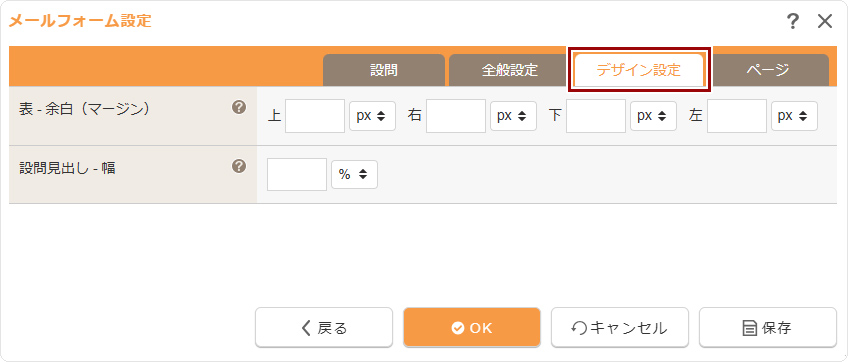
メールフォームの表の余白・見出しの幅を設定できる機能を追加
メールフォームの表の余白(マージン)および設問見出しの幅を任意に指定できる「デザイン設定」の機能がリリースされます。
この設定は、設問見出しと入力フォームが左右に表示されるレイアウトの場合に適用されます。
※設問見出しとフォームが上下に表示される場合(スマートフォン表示など表示幅が720pxに満たない場合)は、この設定は適用されません。
設定項目
メールフォーム設定ダイアログ → 【デザイン設定】タブ
表示イメージ
メールフォーム設定ダイアログの全般設定・ページ関連の改善
メールフォーム設定ダイアログの【全般設定】タブ内の項目の並び順や見出しがかわります。
また、【開始ページ】などのページ関連のタブを【ページ】タブに集約するように改善されます。
設定項目
メールフォーム設定ダイアログ → 【全般設定】タブ、【ページ】タブ
変更内容
- 【全般設定】タブ内の項目の並び、見出しを変更
- 【ページ】タブにページ関連タブの項目を集約
※【開始ページ】/【確認ページ】/【完了ページ】/【受付開始前】/【受付終了後】のタブが集約されます。
日付の年・月・日・時・分・秒の選択肢の範囲を指定できる項目を追加
回答形式が「日付」の年・月・日・時・分・秒それぞれに範囲を指定できる項目が追加されます。
設定項目
メールフォーム設定ダイアログ → 【設問】タブ → 設問の追加、編集
設問の追加、設問の編集ダイアログ
変更内容
- 《年範囲》、《月範囲》、《日範囲》、《時範囲》、《分範囲》、《秒範囲》
※年範囲は4桁数字、その他はプルダウンで開始・終了を設定します。
メールフォームのCSVエクスポートの仕様変更
メールフォームのCSVエクスポートに、これまで未使用であった「ID」、「氏名」が出力されなくなります。
CSVファイルをご利用の際にはご注意ください。
設定項目
右クリックから[メールフォーム] → [データ一覧] →[CSVエクスポート]ボタン
変更内容
「ID」「氏名」は未出力となり「回答ID」「回答日時」の2項目が各設問回答の前に出力されるよう変更されます。
その他改善
- 「設問の編集」や「設問の追加」を行う操作の際に、「設問の編集ダイアログ」または「設問の追加ダイアログ」を直接表示するよう変更
※これまではメールフォーム設定ダイアログを表示していたため、直接設問の編集・追加ダイアログが表示されるように変わります。 - プルダウン形式のデフォルト選択肢(選択してください)を追加
※「単一選択(プルダウン)」および「都道府県選択」が必須・無回答可どちらの場合でもデフォルトの選択肢として「選択してください」を表示するようになります。 - 添付ファイルの「許可する拡張子」の初期表示に「jpeg」を追加
- 送信先メールアドレスの複数設定時の入力値チェック追加
※文字数が255文字を超える場合でも入力できるようになります。 - 回答形式「住所」の郵便番号入力フォームにmaxlengthを指定
コンテンツパーツ
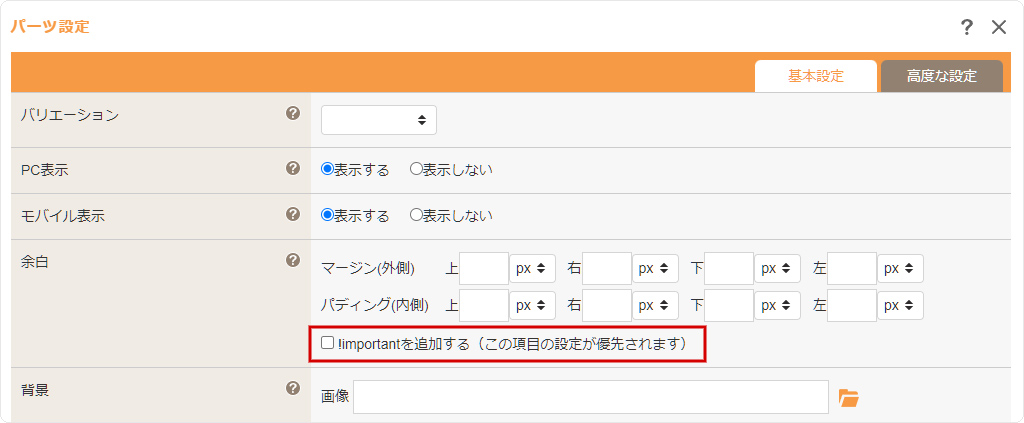
パーツ設定の余白に「!important」の設定を追加
パーツ設定の余白の設定を他のCSS等の指定(テンプレートのCSSやstyleタグなどの指定)よりも優先させることができる設定が追加されます。
パーツ設定の《余白》の設定が適用されない場合などは、「!importantを追加する」を設定してご対応ください。
設定項目
コンテンツパーツの[パーツ設定] → 【基本設定】タブ → 《余白》
※チェックを入れると、対象コンテンツパーツのstyle属性のmargin、paddingに「!important」が付加されます。
参考イメージ
コンテンツパーツのリストスタイルを設定できる機能が追加されます
コンテンツパーツ内にある「段落番号(ol)」または「箇条書き(ul)」のリストのタイプ・スタイルを設定できる機能が追加されます。
設定項目
コンテンツパーツの[パーツ設定] → リスト →《タイプ/スタイル一括設定》
【参考】パーツ設定ダイアログ

|
その他改善
- コンテンツパーツサイドバーのキーワード検索フォームの入力文字数制限を変更
※最大40文字入力に変更となります。
編集操作
操作メニューがマウスオーバーで表示されるよう改良
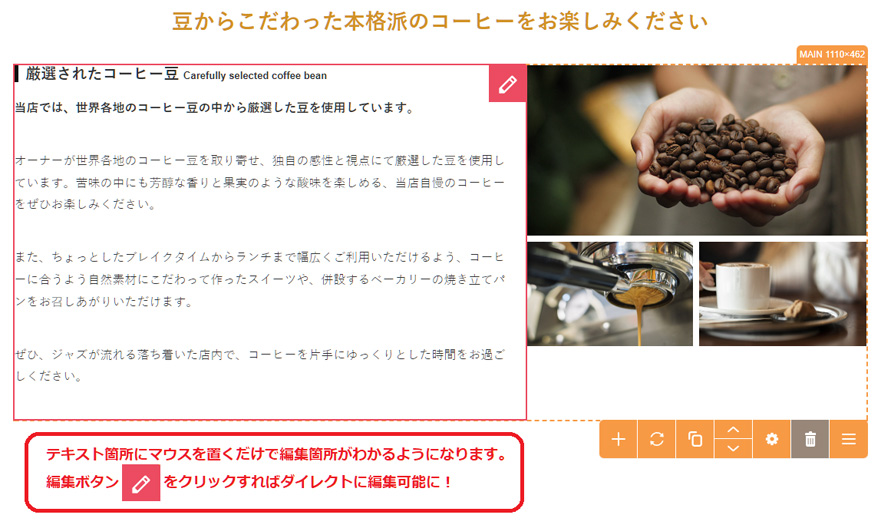
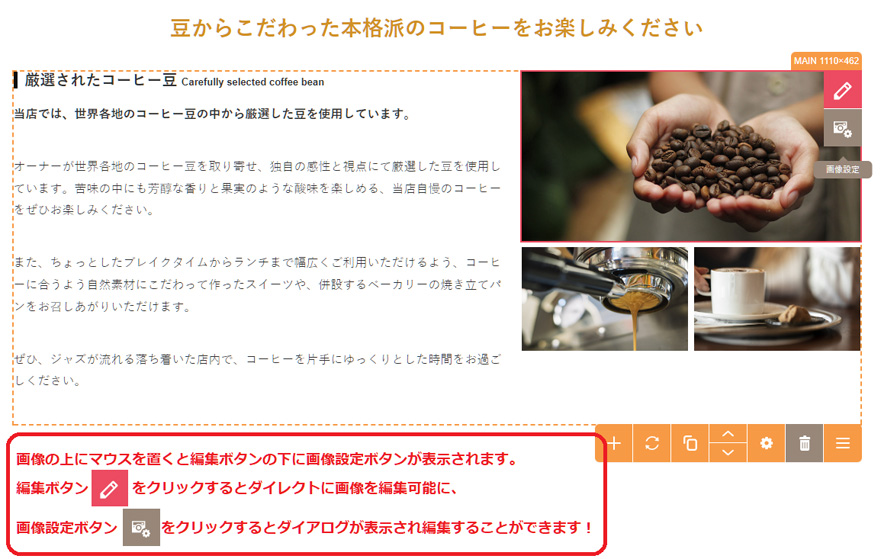
マウスでの操作によるメニューの表示が編集したい箇所にマウスを置くだけで表示されるように変わります。
改良前(バージョン1)の「長押し」の操作につきましては、改良後(バージョン2)では「マウスオーバー」の操作に変わります。
変更内容(最新版:バージョン2)
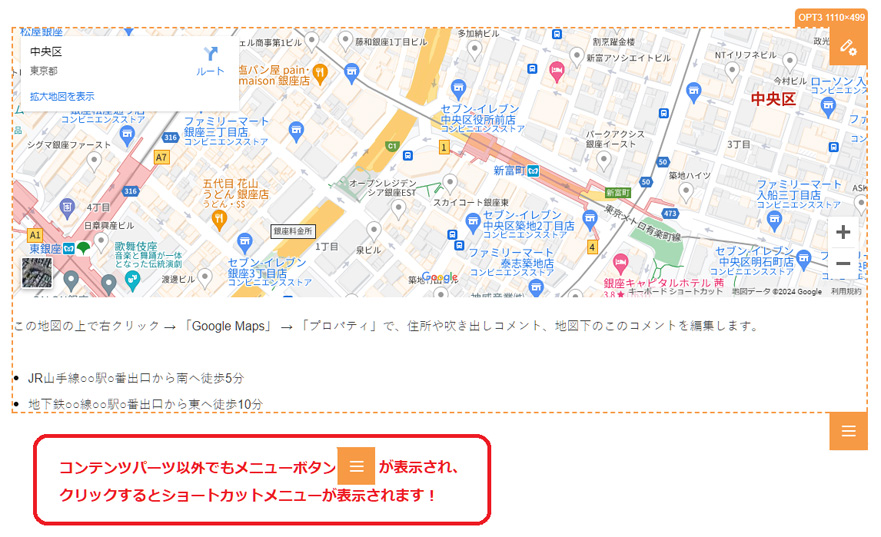
- テキストや画像など編集する箇所にマウスを置くと編集箇所やボタンが表示されます。(下図1、2参照)
- コンテンツパーツやダイレクト編集などのボタンが表示されない箇所にメニューボタンが表示されます。(下図3参照)
- 長押しでのボタン表示はなくなります。
【参考】テキスト箇所の操作メニュー表示
【参考】画像箇所の操作メニュー表示
【参考】コンテンツパーツ以外の箇所での操作メニュー表示
エディタのインターフェースが変わります
ダイレクト編集やフルエディタ編集の際に表示されるエディタのUIデザインが一新されました。
ツールバーのアイコンデザインやエディタ内のショートカットメニューから表示されるダイアログが刷新されております。
参考イメージ
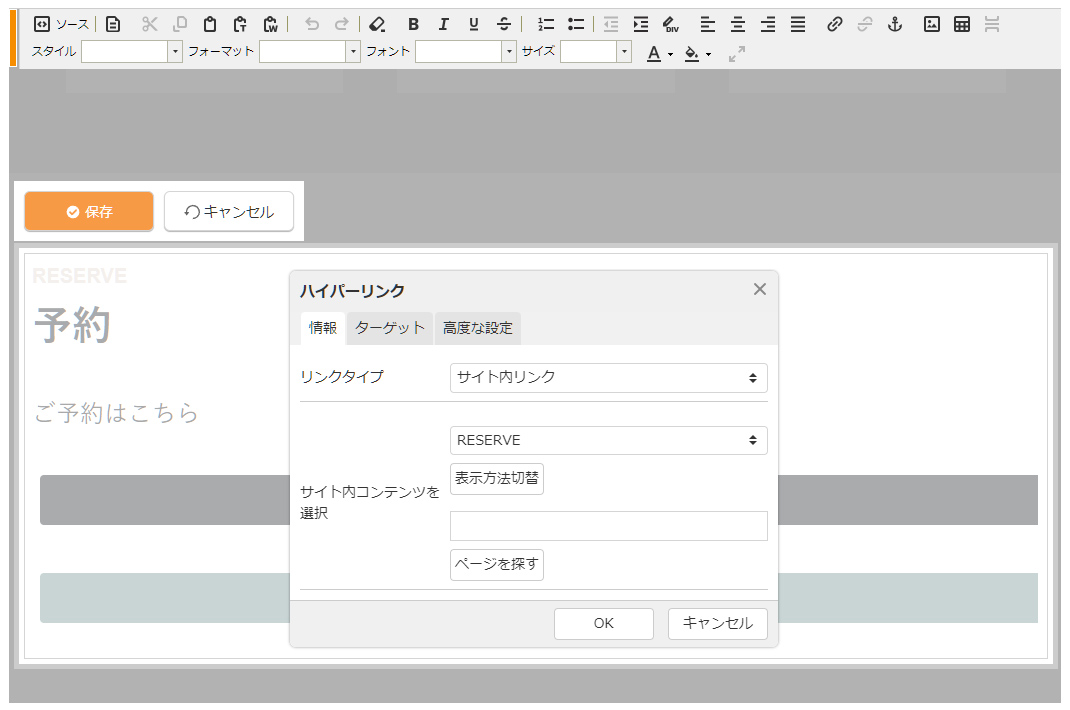
ダイアログの日付項目にカレンダー入力機能を追加
日付入力を行うダイアログにカレンダー入力機能が追加されます。プルダウンでの年・月・日の選択入力がカレンダーから選択いただけるように変わります。また、年の入力につきましては、テキスト入力に変わりますので、ご入力の際には半角数字でご入力ください。
設定項目
- ブログエントリーの追加/複製/編集《日付》
- トピックス記事の追加/複製/編集《日付》
- イベント記事の追加/複製/編集《日時》
- アルバム写真《日付》
- メールフォーム《受付期間》
変更内容
- 日付項目にカレンダーアイコンを追加し、カレンダー入力ができるよう追加
- 年入力をテキスト入力に変更
サーバーブラウザー
画像自動縮小のアップロード時に最適化するように対応
「最適化+大きい画像の自動縮小」のチェックを入れてアップロードする際にファイルの最適化をあわせて実行するように変更します。
※最適化対象:PNG形式、JPG形式のみ
※アップロードする画像のファイル数やサイズによって、最適化に時間を要する場合があります。
※チェックボックス名変更:「大きい画像は自動縮小する」→「最適化+大きい画像の自動縮小」
その他改善
- サーバーブラウザーでアップロードできる拡張子を追加
追加拡張子(画像):dwg、dxf、emf、tga、wmf
追加拡張子(ファイル):dwg、dxf、emf、tga、wmf - サーバーブラウザーを立ち上げ時に「使用中」と表示されるように対応
※サーバーブラウザーを立ち上げる際に使用状況モードのチェックを行って表示されるようになります。
※サーバーブラウザー表示中に使用状況を更新する場合は、「使用状況モード」のボタンをオフ→オンに切り替えて対応してください。
スライダー
スライダーのSlick/bxSliderで動画のスライドが利用可能に
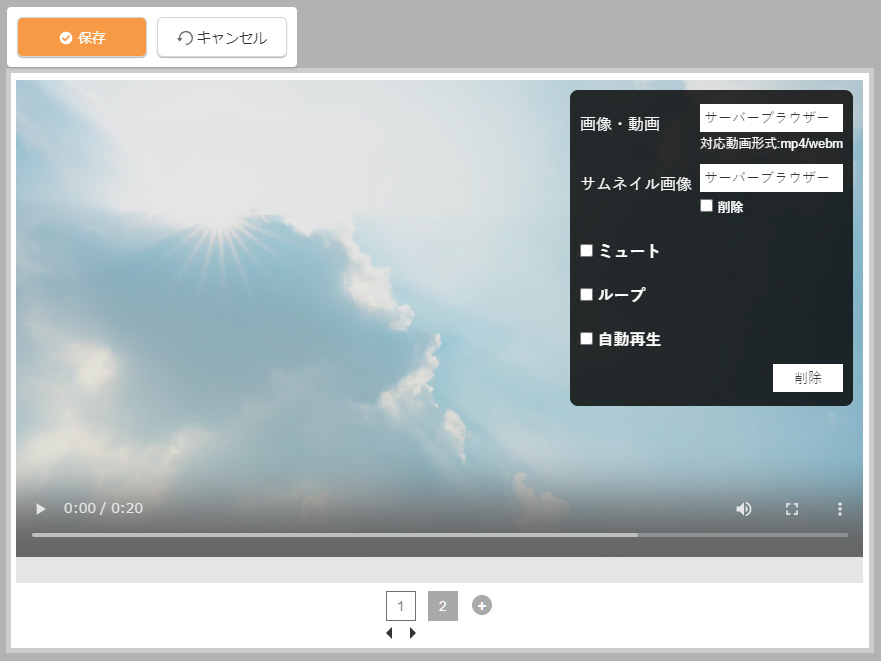
レスポンシブデザインに対応しているスライダー「Slick」・「bxSlider」に、動画ファイルをアップロードして設定できるようになります。
※動画ファイルの再生は、ブラウザやスマートフォンのOSによって仕様が異なります。(下記の「動画のご利用について」参照)
設定項目
Slick/bxSliderのスライダーの上で右クリック → [スライダー] → [スライドの編集] → 《画像・動画》
【参考】スライド編集ダイアログ
動画のご利用について
|
Instagram Basic DisplayからInstagram APIへの切り替えについて
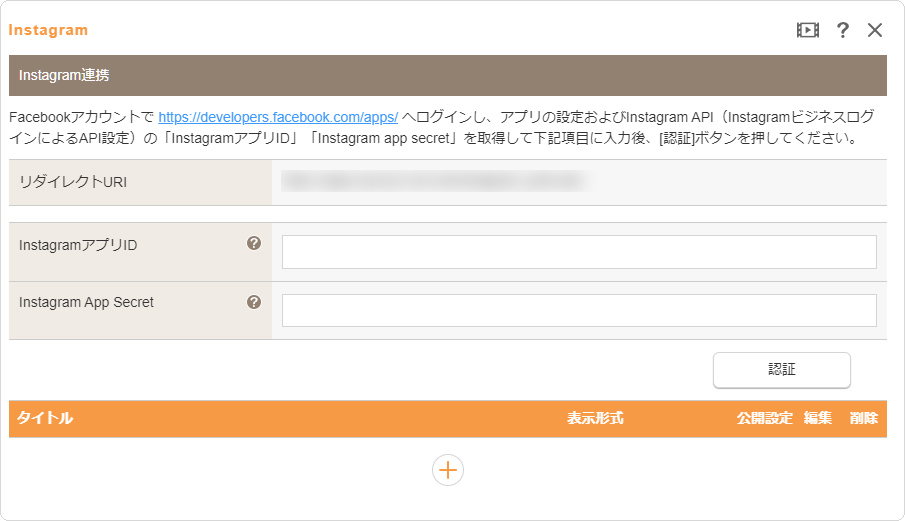
InstagramのAPI「Instagram Basic Display API」の提供終了(2024年12月4日提供終了)に伴い、スムーズな移行が可能となるInstagram API(InstagramログインによるAPI設定)へ対応いたします。
設定項目
コントロールパネルの[設定] → [便利な機能] → [Instagram]
【重要】設定について
Instagram APIへの対応には下記の各設定が必要になります。
現在既にInstagram Basic Display APIを利用している場合は、下記の設定を事前にご対応いただきますようお願いいたします。
●必須条件・設定
- Instagramアカウントはプロアカウント(ビジネス/クリエーター)のみとなります。
プロアカウントへの変更については、下記のページをご確認ください。
【変更方法】Instagramでビジネスアカウントを設定する方法(別サイト) - Meta for Developersサイト(デベロッパーサイト)のアプリは新たに登録する必要があります。
設定方法はマニュアルサイトの「Instagramモジュールの初期設定」のページをご確認ください。
参考イメージ
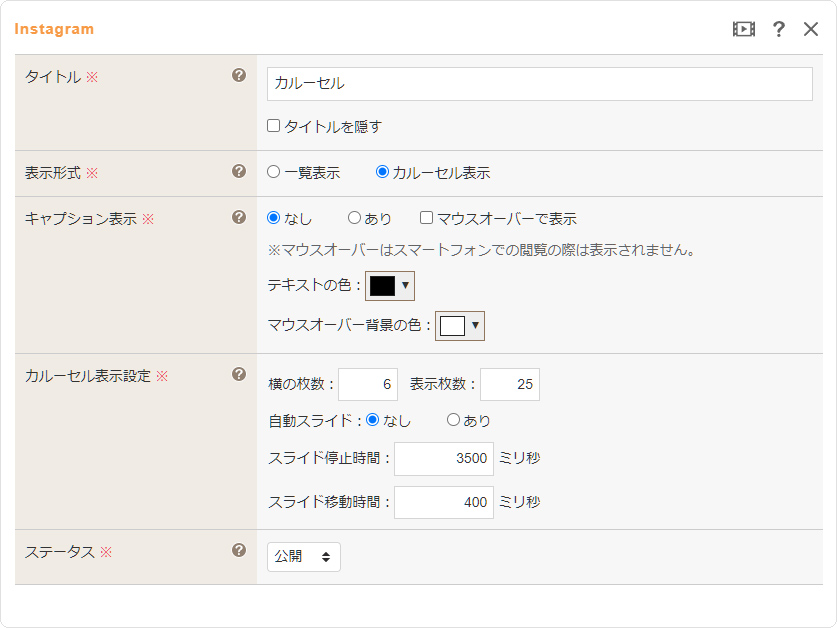
Instagramのカルーセル表示の表示枚数の設定機能を追加
Instagramの「カルーセル表示」に表示枚数の設定機能が追加されます。
今までは25枚で制限されておりましたが、今後は1~99枚まで設定が可能となります。
設定項目
コントロールパネルの[Instagram] → 「カルーセル表示」の《カルーセル表示設定》の「表示枚数」を追加
参考イメージ
会員管理
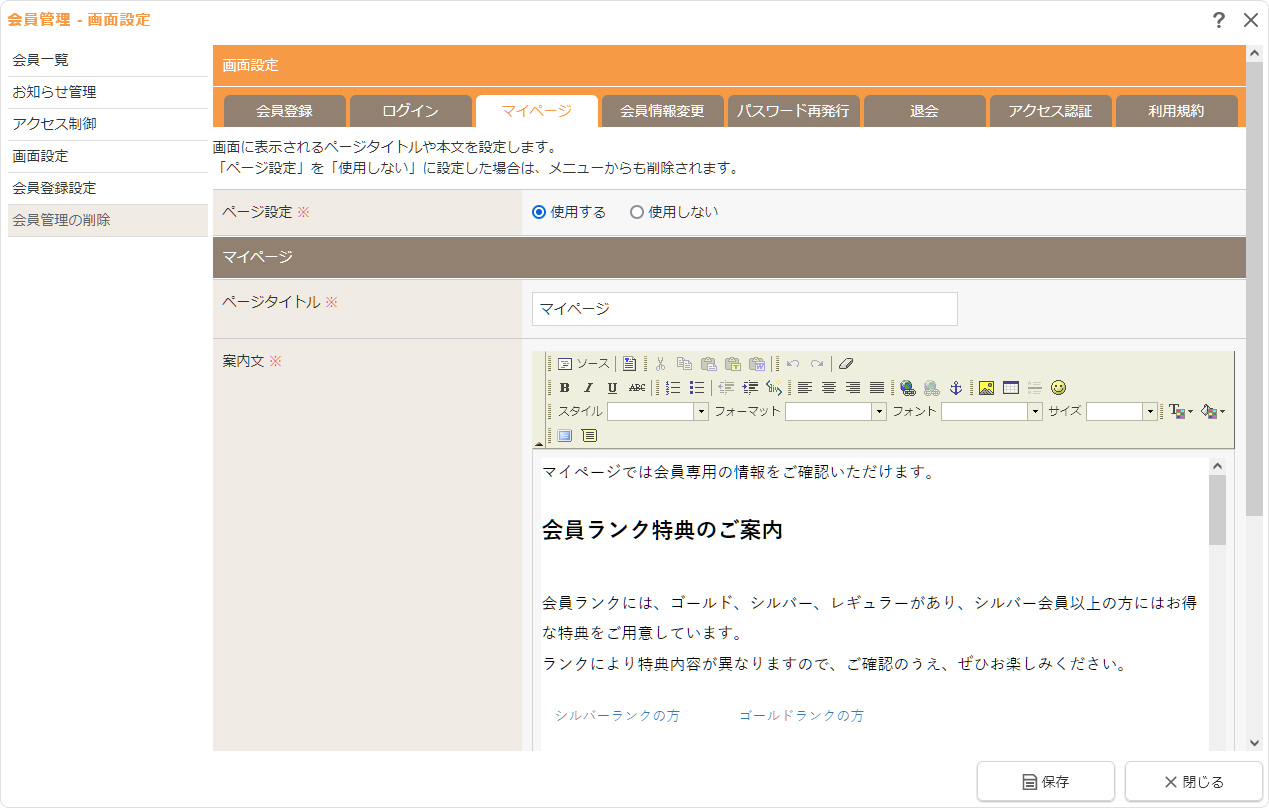
会員管理のマイページのトップページ編集機能を改良
会員管理のマイページトップが、フリーページを編集するようにコンテンツパーツを使って編集することができるように改良されます。
編集方法
編集サイトでマイページトップにアクセスして、コンテンツパーツの追加や編集を行ってください。
フルエディタ編集を行う場合は、下記の設定項目より設定を行ってください。
設定項目
コントロールパネルの[会員管理] → [画面設定] → 【マイページ】タブ→マイページ《案内文》
会員管理にファイルへのアクセスを制御する機能を追加
会員管理の会員向けにファイルのアクセスや閲覧を制御することができる機能が追加されます。
会員管理をご利用のサイトでは、画像素材/ファイル素材のサーバーブラウザー内に会員専用フォルダが追加されますので、会員以外からのアクセス・閲覧を制限するファイルはこの会員専用フォルダへアップロードしてご利用ください。
※会員グループ単位で制限をかけたい場合は、会員専用フォルダ内にフォルダを作成して閲覧許可を設定することも可能です。
設定方法
- サーバーブラウザーの会員専用フォルダ(/members_exclusive/)にファイルをアップロードします。
- 会員がアクセスするページ(マイページトップやアクセス制御を設定しているページ)に会員専用フォルダ内の画像やファイルを選択してページを作成します。
※通常の編集操作と同様に該当フォルダのファイルを選択してください。
※制御することができるタグはリンク(aタグ > href属性)、画像(img > src属性)、動画(video/sourceタグ > src属性、videoタグ > poster属性)に対応しています。
※編集サイト内(エディタ編集/スライド編集等を除く)や公開サイトの会員ログイン時にはアクセスできるURLに自動変換されます。 - サイト公開後に会員でログインして確認します。
グループ単位で制御する方法
- サーバーブラウザーの会員専用フォルダ(/members_exclusive/)の中にフォルダを作成してファイルをアップロードします。
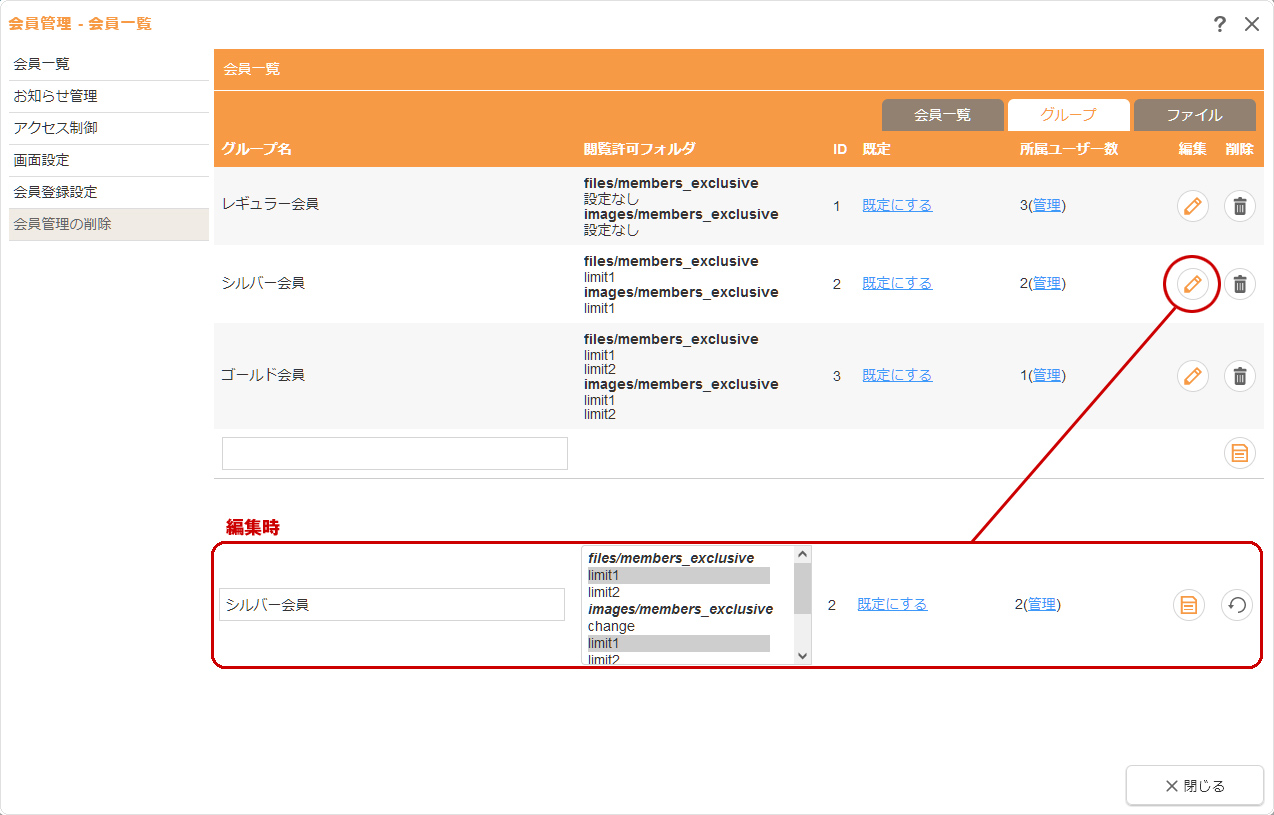
- コントロールパネルの[会員管理] → 会員一覧の【グループ】タブから、設定したいグループの編集ボタンをクリックして、《閲覧許可フォルダ》項目に前の手順で作成したフォルダを選択して保存します。
※ここで設定したフォルダ内のファイルは、対象のグループの会員のみアクセス・閲覧することができます。 - 対象グループの会員がアクセスするページ(アクセス制御を設定しているページ)に会員専用フォルダ内の画像やファイルを選択してページを作成します。
- サイト公開後に会員でログインして確認します。
グループ単位の閲覧許可設定(参考イメージ)
アカウント設定
アカウントのパスワードの変更時の要件が変わります(桁数・複雑さ)
ログインに使用するアカウントのパスワードが短い場合や推測されやすい内容である場合、第三者による不正アクセスのリスクが大幅に高まる可能性があります。これらのリスクに対処するため、アカウントのパスワードの保存時に、複雑性の要件を適用する仕様へとアップデートを行います。
その他
- 【バックアップ】ファイルサイズが最大可能サイズ(32MB)を超える場合にエラーとなるように対応
- 【ページリスト】ページデザインの指定がない場合に適用されているページデザインが表示されるよう改善
- 【サイトマップ】BASIC認証を設定しているページや、メタタグモジュールで「noindex」を設定しているページの出力仕様を変更
※BASIC認証設定ページ以下はサイトマップ(ページ・パーツ)、サイトマップファイル(sitemap.xml)への出力は除外されます。
※メタタグモジュールで「noindex」を設定しているページは、サイトマップファイル(sitemap.xml)への出力は除外されます。 - ページ遷移のリンク記号(<<、>>)の文字サイズを調整
【対象機能】
・カレンダーパーツ(営業カレンダー)
・ブログカレンダーパーツ
・ブログコンテンツ(エントリー一覧、エントリー詳細、各種アーカイブ、検索結果)
・トピックスコンテンツ(一覧、記事本文)
・アルバムコンテンツ(写真詳細)
・イベントコンテンツ(一覧、記事本文)
・サイト内検索コンテンツ(検索結果)
※既存のclassのCSSにて文字サイズを1.4倍(1.4rem)にする調整を行います。